
桌面端功能
Tinywork 桌面端面向需要在本机运行和管理 AI 编程任务的用户,支持 macOS 和 Windows。桌面端负责连接所选 Provider、维护任务状态,并为移动端提供局域网入口。
macOS 桌面端: 下载 Tinywork 1.1.0(Apple 芯片)
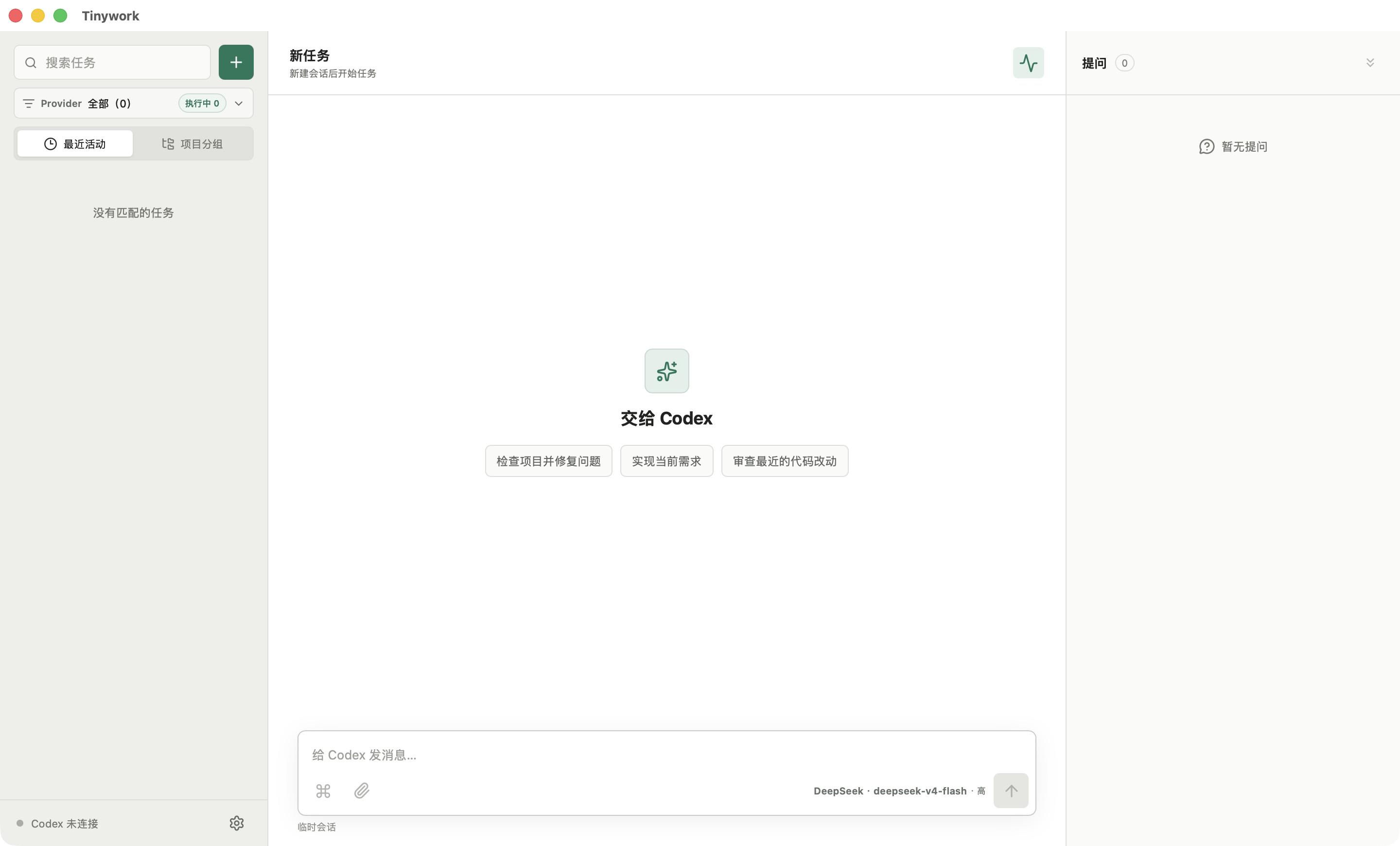
一个桌面入口统一承载任务、连续对话、执行过程、审批和移动端连接,不需要在多个工具之间切换。
| 能力 | 桌面端体验 |
|---|---|
| Provider 连接 | 连接本地 Provider 客户端,并持续同步任务状态 |
| 多任务管理 | 按最近活动或项目分组浏览、搜索和切换任务 |
| 实时协作 | 流式查看回复与执行过程,处理审批、主动提问和等待队列 |
| 历史分享 | 选择会话消息生成局域网只读链接,并管理已创建的分享 |
| 移动接续 | 在局域网内向已配对的 iOS、Android 客户端提供统一入口 |
任务管理
- 创建任务,并在指定项目或默认工作目录中开始工作。
- 新建会话时可选择运行客户端、模型服务和模型;切换模型服务后会同步更新可选模型。
- 搜索历史任务,查看任务名称、所属项目、更新时间和当前状态。
- 在 最近活动 和 项目分组 两种列表模式之间切换。
- 按项目分组时折叠或展开项目,并从项目菜单直接新建任务。
- 实时显示执行中、等待审批、等待回答、中断和失败状态;任务成功完成后显示未读点,打开任务后自动清除。
对话与执行
- 在同一任务中连续对话,实时显示所选 Provider 的流式输出。
- 分开展示用户消息、回复、思考过程、执行过程和计划,并支持折叠较长内容。
- 用户消息下方提供编辑入口(也可双击消息),点击后回填到底部提问输入框;桌面端与手机端均在底部输入框编辑,发送后会舍弃该消息之后的内容并重新提问;会话处于主动提问时不可编辑。
- 可从助手回复或右侧提问列表右键创建会话分支;创建分支时可选择运行客户端、模型服务和模型。
- 中断正在执行的任务,或在执行期间追加要求。
- 上传图片和文件,将引用内容与问题一并发送。
- 消息中的图片、附件和本地文件链接可直接在应用内预览;文本类文件按 UTF-8 显示。为避免越权读取,只允许访问当前工作目录或当前会话已经引用的文件。
- 使用
/plan、/review、/compact、/new等快捷指令。 - 读取并使用所选 Provider 中已有的自定义 Skill。
历史对话分享
- 从任务菜单或 Assistant 回答处打开分享窗口,自由选择要分享的用户消息和 Assistant 消息。
- 分享内容是创建时的只读历史快照,不会跟随原会话继续更新;创建成功后会自动复制局域网 HTTPS 地址。
- 查看当前会话已经创建的链接,修改展示标题、重新复制地址或单独删除链接;删除原会话时会一并清理对应分享。
- 分享链接使用随机标识,只有能访问当前桌面端局域网网关并持有完整地址的人才能打开。关闭网关或退出桌面端后,当前链接不再可用。
任务队列
- 在当前任务执行期间继续提交消息,消息会进入等待队列。
- 在输入框上方查看队列顺序、附件、引用和执行模式。
- 编辑或移除等待消息(桌面端可双击进入编辑),拖动调整顺序,或让指定消息立即执行;会话处于主动提问时不可编辑。
- 桌面端和已连接移动端共享同一份队列状态。
- 桌面端和移动端共享任务结果的已读状态,任意一端打开任务都会同步清除未读点。
审批与主动提问
- 查看命令执行、文件修改和额外权限申请。
- 拒绝、单次允许或在当前会话中持续允许操作。
- 接收 Provider 发起的问题,并在应用内提交选择或文字回答。
- 在活动侧栏集中查看当前任务的审批和待回答事项。
运行设置
- 选择并同时连接一个或多个 Provider(Codex / Cursor / Grok),在新建任务和会话分支时指定实际运行客户端;单个 Provider 连接失败不会阻止其他已正确配置的 Provider 使用。
- 设置 Codex 可执行文件和默认工作目录。
- 连接 Grok 前需本机已安装 Grok Build(
grok)。必须在 Provider 设置中为 Grok 注入XAI_API_KEY(环境变量或 Token 映射);接口地址会映射为XAI_API_BASE_URL,启动时传给grok agent --xai-api-base-url … stdio。不使用本机登录缓存或浏览器 OAuth。 - 管理并切换自定义模型 Provider;导入本机配置后会优先选中当前生效项,新添加的配置也会排在列表前面。
- 设置模型、推理强度、审批策略和文件访问权限。
- 设置自定义头像。
- 查看 Provider 连接状态和当前执行状态。
版本更新
- 桌面端会在启动后自动检查新版本,并定期重新检查。
- 发现新版本时,可以先查看更新说明,再确认下载和安装。
- 更新窗口会显示下载进度;安装完成后 Tinywork 会自动重启。
手机连接
- 开启局域网网关并生成移动端配对二维码。
- 使用 Tinywork 移动端扫描二维码,完成一次性配对。
- 移动端通过桌面端统一访问任务、队列、审批和实时结果。
- 随时关闭局域网网关。
- 查看已连接移动端数量。
- 选择在网关运行期间保持电脑唤醒。
- 刷新配对信息并作废旧连接。
- 移动端的所有任务操作都由本桌面端统一转发给对应 Provider。